




Local-wp מאפשרת להתקין וורדפרס ולבנות כמה אתרים בסביבת פיתוח מקומית על המחשב. כך ניתן לתרגל, להתנסות ולהכיר את מערכת הניהול לפני שעוברים לבניית אתר על דומיין ואחסון אמיתיים
ממהרים? הנה השאלות (והתשובות) המרכזיות במאמר
Local-wp היא תוכנה ליצירת סביבת פיתוח מקומית לוורדפרס. היא מאפשרת להקים כמה אתרים, לתרגל פעולות שונות ולהכיר בהדרגה את מערכת הניהול לפני שבונים אתר אמיתי.
לא. האתר נשמר במחשב שבו הותקנה התוכנה ואינו מופיע אוטומטית במחשב אחר. הגישה אליו והפעלתו תלויות באותו מחשב ובפעילות של Local.
הממשק משמש כחלופה מקומית ופשוטה לפאנל אחסון. הוא מאפשר ליצור סביבת אתר, להתקין בה וורדפרס ולהיכנס אל מערכת הניהול שלה.
מתעניין בשיעורים פרטיים בבניית אתרי וורדפרס? מוזמן לשיחת ייעוץ ראשונית ללא עלות!
ניתן גם להשאיר פרטים בטופס הבא
לפני שבונים אתר וורדפרס על דומיין ואחסון אמיתיים, אפשר להקים סביבת פיתוח מקומית שמדמה את תהליך העבודה. בסביבה כזאת ניתן להתקין את וורדפרס, לבנות כמה אתרים, להכיר את המערכת ולהתנסות בה בלי להעלות דבר לאינטרנט. האתר פועל רק בתוך המחשב שעליו הותקנה הסביבה, ולכן אנשים אחרים אינם יכולים להיכנס אליו ממחשבים אחרים או דרך רשת האינטרנט. לאחר שמכירים את המערכת ומבינים כיצד היא פועלת, אפשר לעבור לדומיין אמיתי, לחבר אותו לשירות אחסון, להתקין עליו את וורדפרס ולהתחיל לבנות את האתר המיועד לפרסום.
סביבת פיתוח כזאת נקראת גם שרת אחסון מקומי או שרת וירטואלי. המחשב עצמו אינו הופך לשרת אינטרנט אמיתי, אך התוכנה מדמה את הפעולה של שרת ומאפשרת לוורדפרס לפעול עליו. כך ניתן לראות את האתר בדפדפן, לערוך אותו ולבדוק כיצד הוא נראה, אף שהוא נשאר זמין רק במחשב המקומי. מדובר למעשה באחסון לוקאלי, בניגוד לאחסון אינטרנטי שבו האתר נמצא על שרת חיצוני ונגיש לגולשים.
עבודה עם Local-wp לבניית אתרי וורדפרס
Local היא תוכנה המאפשרת ליצור סביבת פיתוח מקומית לוורדפרס. לאחר התקנתה אפשר להקים בתוכה כמה אתרים ולהשתמש בכל אחד מהם לצורך תרגול והתנסות. אפשר, למשל, לבנות שלושה או ארבעה אתרים, לבצע בהם פעולות שונות וכך להכיר בהדרגה את מסך הניהול של וורדפרס. לרוב האתרים הראשונים שנבנים על ידי כל אחד שרק נכנס לתחום יהיו חסרים או בנויים בצורה לא מייטבית. זו לא סיבה לדאגה, אלא להפך, זה התהליך הטבעי של לימוד בניית אתרים. אין בונה אתרים אחד שהאתר הראשון שהוא בנה יצא מושלם. לכן העבודה על האתרים בlocal-wp מספקים את ההתנסות הנדרשת, שלאחר מכן עוזרת מאוד בבניית אתר אמיתי.
התוכנה מותקנת ישירות על המחשב, ולכן כל אתר שנוצר בה נשמר באותו מחשב. אתר שנבנה במחשב אחד לא יופיע אוטומטית במחשב אחר, גם אם מתקינים בו את אותה התוכנה. הסביבה המקומית אינה מבוססת על אתר שנמצא באינטרנט, אלא על קבצים ושירותים שפועלים במחשב שבו בוצעה ההתקנה. המשמעות היא שהעבודה על האתר, הגישה אליו והפעלתו תלויות באותו מחשב ובפעילות של Local.
הורדה והתקנה של Local
באתר של Local-wp ניתן לבחור באפשרות ההורדה ולהתאים את קובץ ההתקנה למערכת ההפעלה של המחשב. משתמשי Windows צריכים לבחור בגרסה המתאימה ל-Windows, ומשתמשי Mac צריכים לבחור באחת האפשרויות המתאימות למחשב שלהם. במחשבי Mac ייתכן שיהיה צורך לבחור גרסה לפי סוג המעבד המותקן במחשב, ולכן הבחירה תלויה במפרט של המכשיר.

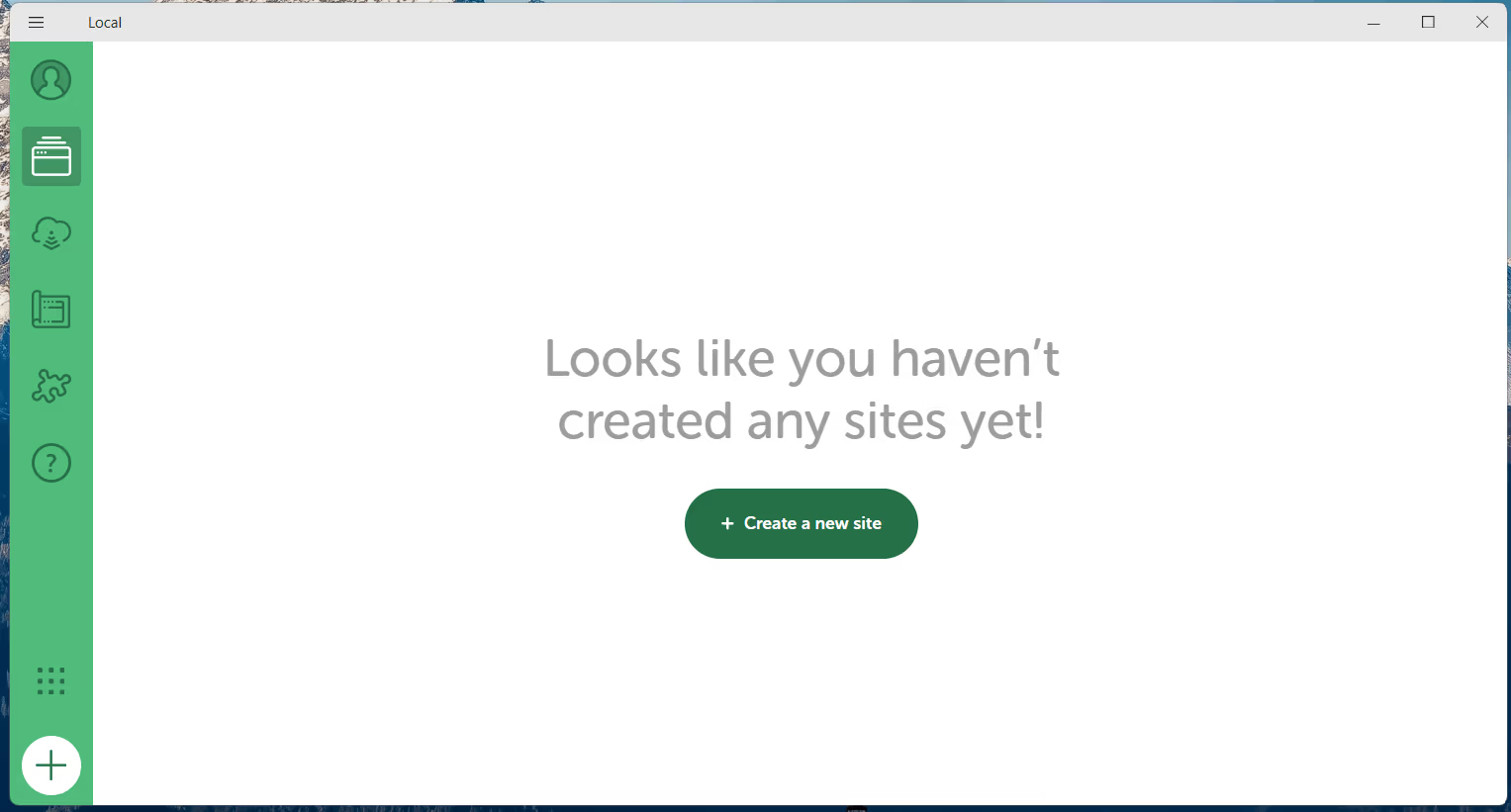
קובץ ההתקנה של Local גדול יחסית וגודלו עשוי להתקרב ל-800 מגה־בייט. לאחר הורדתו יש לפתוח אותו ולהשלים את התהליך עד להופעת המסך הראשי של התוכנה. המסך הזה משמש כמעין חלופה מקומית לפאנל האחסון שבו משתמשים כאשר עובדים עם אתר אמיתי. עם זאת, הממשק של Local מצומצם ופשוט יותר מפאנלים של חברות אחסון, שיכולים לכלול אפשרויות ומסכים רבים נוספים. המטרה המרכזית של הממשק היא לאפשר התקנה של וורדפרס וכניסה למערכת הניהול שלה. באתר אמיתי מבצעים פעולה דומה מתוך פאנל האחסון, בדרך כלל באמצעות כפתור או כלי התקנה ייעודי לוורדפרס. המראה של הממשקים עשוי להיות שונה, אך הפעולה הבסיסית דומה: יוצרים סביבת אתר, מתקינים בה את וורדפרס ולאחר מכן נכנסים למסך הניהול של וורדפרס. לאחר מכן כנראה שלא יהיה שימוש נוסף למערכת הניהול של סביבת האחסון.
יצירת אתר וורדפרס חדש ב-Local-wp
כדי ליצור אתר חדש, לוחצים על כפתור הפלוס בממשק של Local ובוחרים באפשרות Create a New Site. לאחר מכן יופיע מסך שיציע אפשרות ליצור אתר מתוך Blueprint, או לפי הגדרות ברירת המחדל של המערכת.לצורך הקמת אתר חדש מאפס יש לבחור ביצירת אתר חדש לפי ברירת המחדל.

בשלב הבא מתבקשים להגדיר שם לאתר. השם בשלב הזה מתפקד בעיקר כחלק מהכתובת המקומית ולא בהכרח כשם שיוצג לגולשים בתוך האתר. לכן, יש להזין אותו באנגלית, באותיות קטנות וללא רווחים.

לאחר בחירת השם מופיע מסך להגדרת סביבת העבודה. ניתן לבחור בין Preferred לבין Custom. האפשרות Custom מיועדת למי שמעוניין להגדיר רכיבים טכניים שונים של סביבת השרת, ולכן אין בה צורך כאשר המטרה היא להקים סביבת תרגול רגילה. בחירה ב-Preferred מאפשרת ל-Local להשתמש בהגדרות המומלצות ולהמשיך בתהליך בלי לבצע התאמות טכניות נוספות.

לאחר בחירת סביבת העבודה יש לקבוע שם משתמש וסיסמה למערכת הניהול של וורדפרס. באתר אמיתי, המאוחסן באינטרנט, צריך לבחור שם משתמש וסיסמה בזהירות, משום שפרטים אלה מגנים על הגישה למערכת הניהול מפני פריצות. בסביבה מקומית המצב שונה, מפני שהאתר אינו נגיש לאנשים מחוץ למחשב. לכן לצורך תרגול ניתן להשתמש בפרטי כניסה פשוטים שקל לזכור.
באותו מסך מופיעה גם כתובת דואר אלקטרוני של מנהל האתר. באתר אמיתי לכתובת הזאת יש חשיבות, בין היתר משום שוורדפרס עשויה להשתמש בה לצורכי שליחת מיילים ללקוחות או לנו כבעלי האתר במטרה להודיע על עדכונים נחוצים. באתר מקומי היא פחות משמעותית, מכיוון שהאתר פועל רק בתוך המחשב ולכן לא יכול לייצא הודעות דואר אלקטרוני החוצה. לאחר מילוי הפרטים לוחצים על Add Site, והתוכנה מתחילה להתקין את וורדפרס וליצור את האתר.

בסיום התהליך האתר מופיע ברשימת האתרים שב-Local Sites. כאשר יוצרים כמה אתרים, כל אחד מהם מוצג ברשימה בנפרד וניתן לבחור באיזה מהם לעבוד. אפשר לחזור על אותו תהליך כדי ליצור אתרים נוספים.
ההבדל בין Open Site לבין WP Admin
לאחר שהאתר נוצר, מופיעים בממשק שני כפתורים מרכזיים: Open Site ו-WP Admin. כל אחד מהם פותח חלק אחר של האתר ומשמש למטרה שונה. הכפתור Open Site פותח את האתר בדפדפן כפי שהוא. זהו המסך שמדמה את מה שהגולשים היו רואים אילו האתר היה מפורסם באינטרנט. דרך המסך הזה ניתן לבחון את התוצאה, לעבור בין העמודים ולראות כיצד האתר מוצג, אך לא לבצע עריכה ישירה של התוכן. הכפתור WP Admin פותח את מסך הכניסה למערכת הניהול של וורדפרס. לאחר הזנת שם המשתמש והסיסמה שנבחרו בזמן יצירת האתר, נכנסים ללוח הבקרה, שמתוכו אפשר לערוך את האתר, להוסיף עמודים, ליצור פוסטים, לשנות הגדרות ולנהל את התוכן. לאחר שנכנסים בפעם הראשונה למסך הניהול, רוב העבודה מתבצעת ממנו. אפשר להשאיר את שני המסכים פתוחים בלשוניות נפרדות בדפדפן, לערוך את האתר בלוח הבקרה ולעבור ללשונית של האתר כדי לראות את התוצאה.

הפעלה ועצירה של אתר מקומי
ליד כל אתר ברשימה של Local מופיע חיווי המציג אם הוא פעיל. נקודה ירוקה מעידה שהאתר פועל, ואילו נקודה אפורה מעידה שהוא מושבת. כאשר לוחצים על Stop Site (כפתור שנמצא בצד הימני העליון), האתר מפסיק לפעול ולא ניתן לפתוח אותו בדפדפן או להיכנס למערכת הניהול שלו. לחיצה על Start Site מפעילה אותו מחדש, מחזירה את החיווי הירוק ומאפשרת שוב לעבוד איתו.
אותו עיקרון חל גם על תוכנת Local עצמה. כל עוד התוכנה סגורה, השרת המקומי אינו פועל ולכן האתרים שבתוכה אינם זמינים. ניסיון לפתוח או לרענן אתר מקומי בדפדפן בזמן שהתוכנה סגורה יוביל להודעה שלפיה לא ניתן להגיע לאתר. כדי לחזור לעבוד יש לפתוח את Local, לבחור את האתר המתאים ולוודא שהוא נמצא במצב פעיל.
התלות ב-Local היא חלק מהאופן שבו סביבת הפיתוח המקומית פועלת. האתר אינו נמצא על שרת חיצוני שפועל ברציפות, אלא על שרת וירטואלי שפועל בתוך המחשב. רק כאשר התוכנה והאתר מופעלים ניתן להציג את האתר ולהיכנס לוורדפרס.