




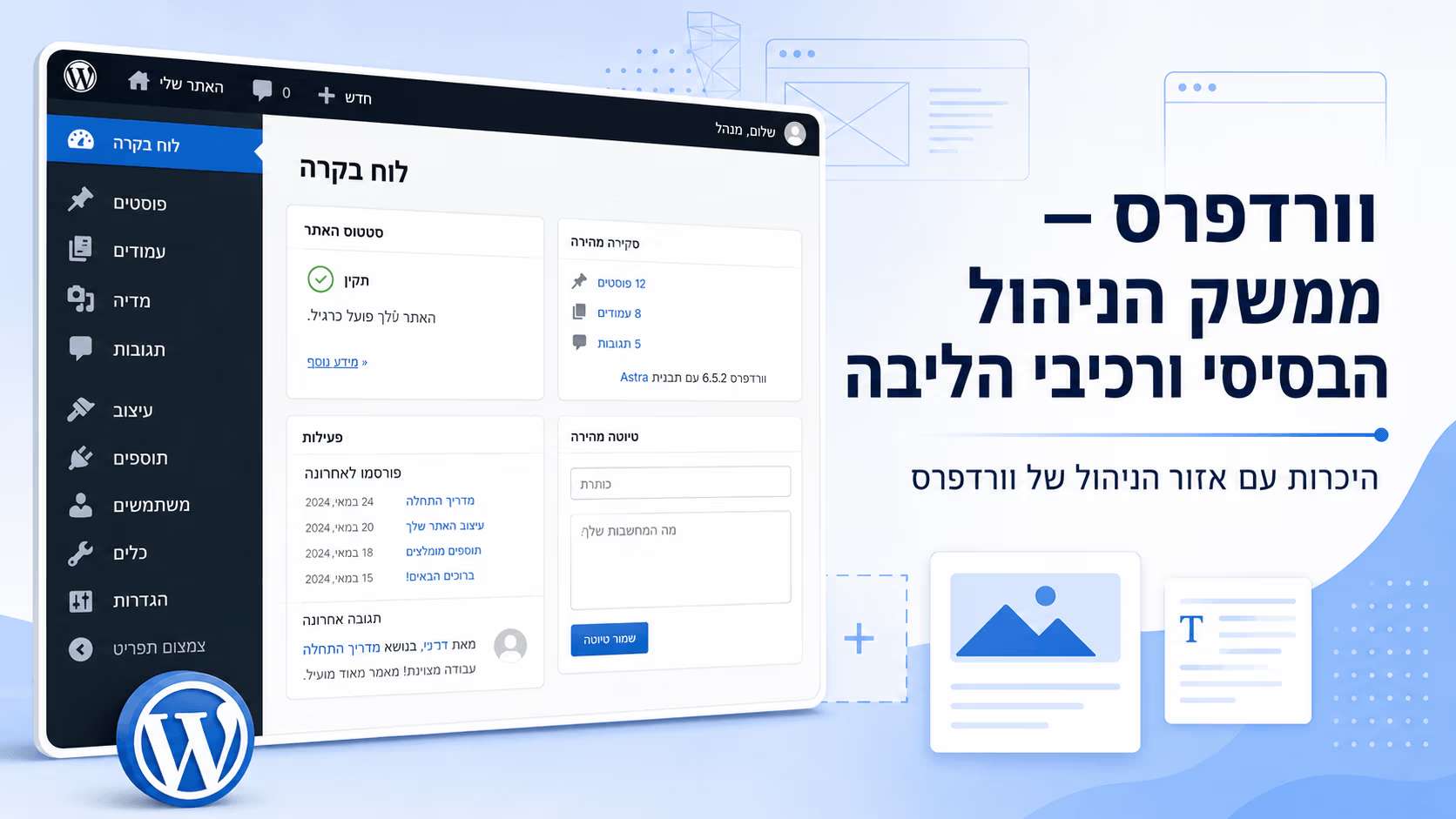
וורדפרס בנויה מממשק ניהול קבוע יחסית שמאפשר להתמצא באתר בצורה מסודרת: הסרגל העליון מספק קיצורי דרך, סרגל הצד מוביל לאזורי העבודה המרכזיים, ואזור התוכן הראשי מציג את הפעולות שאפשר לבצע בכל מסך. הכרת רכיבי הליבה הללו עוזרת להבין איך מנהלים עמודים, פוסטים, מדיה, תגובות, עיצוב, תוספים, משתמשים והגדרות לפני שמתקדמים לעבודה מורכבת יותר באתר
ממהרים? הנה השאלות (והתשובות) המרכזיות במאמר
ממשק הניהול הבסיסי של וורדפרס כולל שלושה אזורים מרכזיים: הסרגל העליון, סרגל הניווט הצדדי ואזור התוכן הראשי.
הסרגל העליון מאפשר למשתמשים מחוברים לעבור במהירות בין תצוגת האתר למסך הניהול, ליצור פריטים חדשים, לנהל תגובות ולגשת לפרופיל האישי.
סרגל הניווט הצדדי הוא התפריט המרכזי של מערכת הניהול, וממנו מגיעים לעמודים, פוסטים, מדיה, תגובות, עיצוב, תוספים, משתמשים והגדרות.
עמודים מיועדים לתוכן קבוע וסטטי יחסית, כמו עמוד בית או עמוד שירות, בעוד שפוסטים מיועדים בדרך כלל למאמרים, כתבות ועדכונים בבלוג.
ספריית המדיה מרכזת את הקבצים שמעלים לאתר, כמו תמונות, קבצי PDF וקבצים נוספים, ומאפשרת לשלב אותם בעמודים ובפוסטים.
תבניות משפיעות על מראה האתר, תוספים מוסיפים יכולות חדשות למערכת, ומשתמשים והרשאות מאפשרים לשלוט בגישה של אנשים שונים לאתר.
מתעניין בבניית אתר לעסק שלך? מוזמן לשיחת ייעוץ ראשונית ללא עלות!
ניתן גם להשאיר פרטים בטופס הבא
המבנה הבסיסי של ממשק הניהול בוורדפרס
ממשק הניהול הבסיסי של וורדפרס בנוי משלושה אזורים מרכזיים: הסרגל העליון, סרגל הניווט הצדדי ואזור התוכן הראשי. זהו המבנה הדיפולטיבי של וורדפרס, כלומר המבנה שמופיע במערכת לפני שמוסיפים תוספים, מחליפים תבניות או עובדים עם כלים חיצוניים שמשנים את אופן העריכה. ככל שהאתר מתקדם ונוספים אליו רכיבים נוספים, הממשק יכול להשתנות. תוספים יכולים להוסיף פריטים חדשים לסרגל הצדדי, תבניות יכולות לשנות חלקים מסוימים במסכי העריכה, וכלים כמו אלמנטור יכולים לפתוח ממשק עריכה שונה לגמרי מהממשק הרגיל של וורדפרס. לכן, לפני שנכנסים לעבודה מתקדמת יותר, כדאי להכיר קודם את ממשק הניהול הבסיסי של וורדפרס כפי שהוא מופיע במערכת נקייה. מי שמתכנן תהליך של בניית אתרי וורדפרס, צריך להבין קודם את ממשק הניהול הבסיסי של המערכת
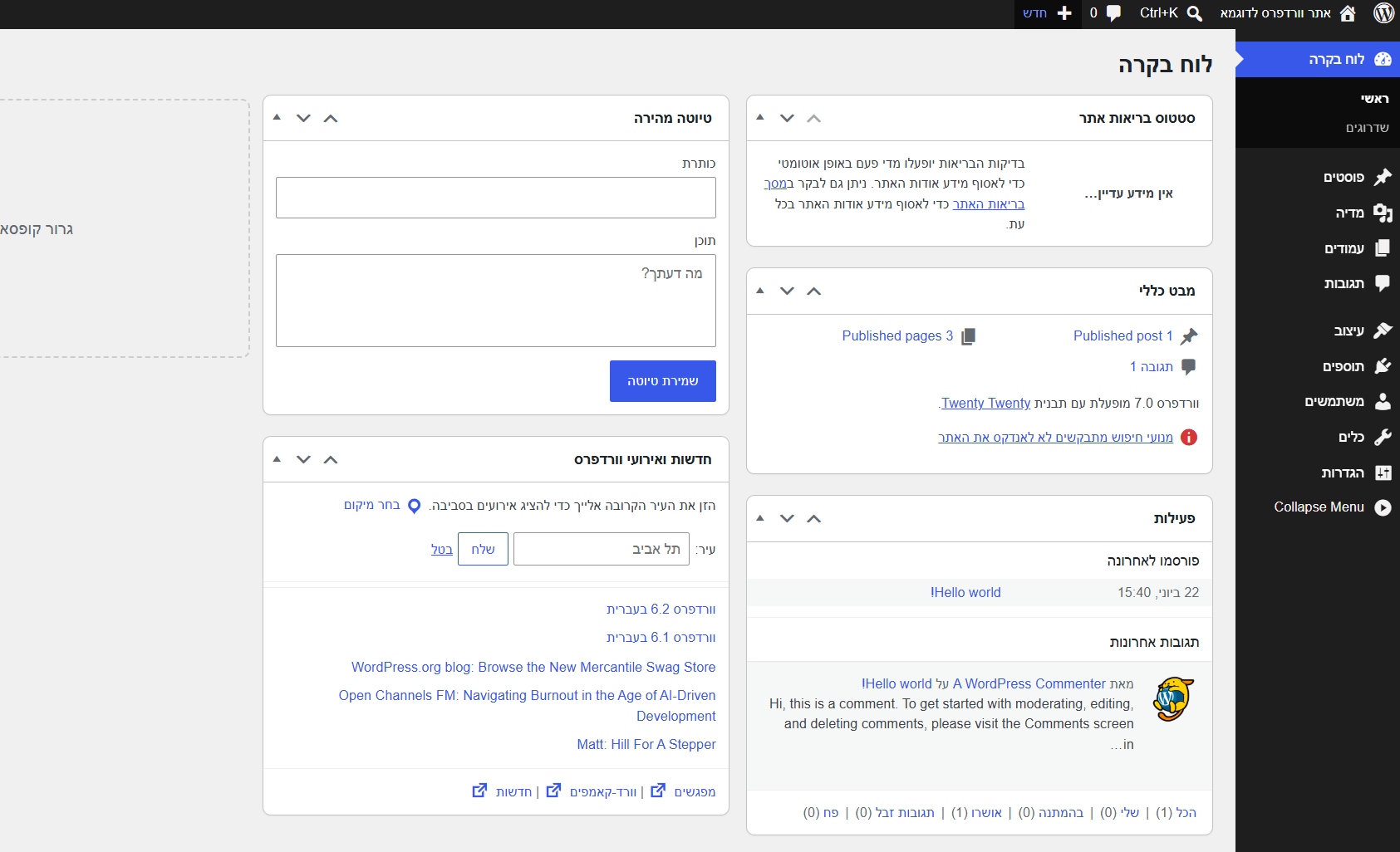
הסרגל העליון הוא החלק שנמצא בחלק העליון של המסך. סרגל הניווט הצדדי מופיע בצד של ממשק הניהול וכולל את רוב האפשרויות המרכזיות של וורדפרס. אזור התוכן הראשי הוא החלק המרכזי של המסך, והוא משתנה בהתאם לאזור שבו נמצאים במערכת. אם נכנסים לעמודים, אזור התוכן יציג את רשימת העמודים. אם נכנסים למדיה, הוא יציג את ספריית המדיה. אם נכנסים להגדרות, הוא יציג את מסכי ההגדרות של האתר. בצורה הזו וורדפרס שומרת על מבנה קבוע יחסית: הניווט נשאר סביב אזור העבודה, ואזור העבודה עצמו משתנה לפי הפעולה שרוצים לבצע.
הסרגל העליון בממשק הניהול של וורדפרס
הסרגל העליון הוא אחד הרכיבים הראשונים שכדאי להכיר בממשק הניהול של וורדפרס, בעיקר בגלל שהוא מופיע גם בתוך מסך העריכה וגם במצב התצוגה של האתר. גולש רגיל שנכנס לאתר לא רואה את הסרגל הזה. הוא מופיע רק למשתמשים שמחוברים למערכת, כמו מנהלי האתר או עורכים שיש להם הרשאות מתאימות. לכן, אם מנהל אתר נכנס לעמוד באתר כשהוא מחובר לוורדפרס, הוא יראה בחלק העליון סרגל ניהול שמאפשר לו לעבור לבצע פעולות עריכה שונות.
הלוגו של וורדפרס
בצד אחד של הסרגל העליון מופיע בדרך כלל הלוגו של וורדפרס. ריחוף עליו פותח תת תפריט ובו קישורים שונים שקשורים לוורדפרס עצמה, כמו אתר המערכת, תמיכה, משוב ומשאבים נוספים. בפועל, זהו לא אחד הכפתורים השימושיים בעבודה היומיומית על אתר. הוא נמצא שם כחלק מהממשק הכללי, אבל ברוב המקרים אין צורך אמיתי להיכנס אליו בזמן ניהול שוטף של אתר.

כפתור יציאה וכניסה למסך העריכה
אחד הכפתורים החשובים יותר בסרגל העליון הוא הכפתור שמציג את שם האתר. ליד שם האתר מופיע אייקון שנראה כמו לוח מכוונים במכונית או אייקון של בית, ולחיצה על הכפתור הזה מאפשרת מעבר מהיר בין תצוגת האתר לבין מסך הניהול. כאשר נמצאים במצב תצוגה של האתר, לחיצה על הכפתור יכולה להחזיר את המשתמש אל מאחורי הקלעים של וורדפרס. כאשר נמצאים בתוך ממשק הניהול, אותו אזור מאפשר מעבר מהיר אל עמוד הבית במצב תצוגה. זהו אחד השימושים המרכזיים של הסרגל העליון, מפני שהוא חוסך את הצורך לפתוח לשוניות נוספות או להקליד מחדש כתובות כדי לבדוק איך האתר נראה מבחוץ ברגע שמסיימים לבצע עריכה כלשהי.

כפתור ניווט אל ניהול התגובות באתר
הסרגל העליון כולל גם גישה מהירה לאזור התגובות באתר. תגובות בוורדפרס קשורות בעיקר לפוסטים בבלוג, ובהמשך ניתן לנהל אותן מתוך אזור ייעודי בממשק הניהול. דרך הסרגל העליון אפשר להגיע במהירות למסך שבו מרוכזות התגובות, לבדוק אילו תגובות קיימות באתר ולטפל בהן בהתאם לצורך. אם אתר כולל בלוג פעיל או מאפשר לגולשים להגיב, זה יכול להיות קיצור דרך שימושי.
כפתור "חדש"
לצד אזור התגובות מופיע בדרך כלל כפתור “חדש”. הכפתור הזה מאפשר ליצור במהירות פריטים חדשים באתר, כמו פוסט חדש, עמוד חדש, משתמש חדש או פריט מדיה חדש. מבחינה מעשית, לא תמיד משתמשים בכפתור הזה, מפני שאפשר להגיע לכל אחת מהפעולות האלה גם דרך סרגל הצדדי. עם זאת, הוא נמצא שם כדי לאפשר יצירה מהירה של תוכן או רכיב חדש בלי לעבור קודם דרך כל מסך הניהול הרלוונטי.

אזור הפרופיל האישי
בצד השני של הסרגל העליון מופיע אזור פרופיל המשתמש. בתוך וורדפרס לכל משתמש שמקבל גישה למערכת יש חשבון משלו, עם שם משתמש, סיסמה והרשאות מסוימות. דרך אזור הפרופיל ניתן להגיע לעריכת פרטי המשתמש, לשנות חלק מההגדרות האישיות ולצאת מהמערכת. ניהול משתמשים הוא נושא רחב יותר, אבל כבר בשלב ההיכרות עם הסרגל העליון כדאי לזהות שהגישה לפרופיל האישי נמצאת שם. בנוסף, בחלק מהממשקים מופיעה גם זכוכית מגדלת שמאפשרת לבצע חיפוש בתוך האתר.
מתעניין בבניית אתר לעסק שלך? מוזמן לשיחת ייעוץ ראשונית ללא עלות!
ניתן גם להשאיר פרטים בטופס הבא
סרגל הניווט הצדדי בממשק הניהול של וורדפרס
סרגל הניווט הצדדי הוא אחד הרכיבים המרכזיים ביותר בממשק הניהול של וורדפרס. בניגוד לסרגל העליון, שמופיע גם במצב התצוגה למשתמשים מחוברים, הסרגל הצדדי מופיע רק בתוך ממשק העריכה של האתר. זהו למעשה התפריט הראשי של מערכת הניהול. ממנו מגיעים לכל אזורי העבודה המרכזיים: לוח הבקרה, עמודים, פוסטים, מדיה, תגובות, עיצוב, תוספים, משתמשים והגדרות.
כדי להגיע לממשק הניהול עצמו, נכנסים בדרך כלל לכתובת האתר בתוספת – /wp-admin ומתחברים עם שם משתמש וסיסמה. לאחר ההתחברות, המשתמש מגיע למסך הניהול של וורדפרס, ושם הסרגל הצדדי מאפשר לו לנווט בין כל רכיבי הליבה של המערכת. זהו הסרגל שמשתמשים בו הכי הרבה, מפני שכמעט כל פעולה משמעותית באתר מתחילה ממנו. אם רוצים לערוך עמוד, נכנסים לעמודים. אם רוצים להעלות תמונה, נכנסים למדיה. אם רוצים להחליף תבנית, נכנסים לעיצוב. אם רוצים לשנות את שם האתר, נכנסים להגדרות.
הסרגל הצדדי יכול להשתנות לאורך חיי האתר. התקנה של תוספים חדשים יכולה להוסיף אליו פריטים חדשים, ולעיתים גם תבניות מסוימות מוסיפות אפשרויות משלהן. עם זאת, יש כמה רכיבי ליבה שמופיעים בממשק הבסיסי של וורדפרס, והם הבסיס להבנת העבודה עם המערכת. הכרה של הרכיבים האלה מאפשרת להתמצא באתר גם לפני שנכנסים לעריכה מעשית של עמודים, עיצוב או קוד.

לוח הבקרה
לוח הבקרה הוא המסך הראשון שאליו מגיעים בדרך כלל לאחר ההתחברות לממשק הניהול של וורדפרס. המטרה שלו היא להציג תמונת מצב כללית על האתר: מידע על גרסת וורדפרס, סטטוס בריאות האתר, מבט כללי על מספר העמודים, הפוסטים והתגובות, פעילויות אחרונות, טיוטה מהירה ולעיתים גם חדשות ואירועים שקשורים לוורדפרס. למרות שלוח הבקרה הוא המסך הראשון במערכת, בפועל הוא לא תמיד האזור שבו עובדים הרבה. לרוב, מי שנכנס לממשק הניהול כבר יודע מה הוא רוצה לעשות. אם המטרה היא לערוך עמוד, אין סיבה להתעכב בלוח הבקרה, אם המטרה היא להעלות תמונות, נכנסים ישירות למדיה, ואם רוצים לשנות הגדרה מסוימת, נכנסים להגדרות. לכן לוח הבקרה משמש בעיקר כנקודת כניסה כללית, אבל לא בהכרח כאזור עבודה מרכזי.
עם זאת, לוח הבקרה כן עוזר להבין את הרעיון של אזור התוכן הראשי. כאשר בוחרים בלוח הבקרה מהסרגל הצדדי, אזור התוכן המרכזי מציג מידע כללי על האתר. כאשר בוחרים רכיב אחר, אותו אזור מתחלף ומציג את התוכן הרלוונטי לאותו רכיב. בצורה הזו הסרגל הצדדי משמש לניווט, ואזור התוכן משמש לביצוע הפעולה בפועל.
עמודים בוורדפרס
אזור העמודים בוורדפרס מיועד לניהול החלקים הסטטיים של האתר. עמודים יכולים להיות עמוד הבית, עמוד אודות, עמוד צור קשר, עמוד שירות, עמוד נחיתה או כל עמוד אחר שנועד להיות חלק קבוע יחסית ממבנה האתר. בניגוד לפוסטים, שנועדו עבורתוכן מתעדכן כמו מאמרים או כתבות בלוג, עמודים מייצגים את המבנה היציב יותר והלא משתנה של האתר, כאשר עמודי נחיתה יכולים להשתלב גם עם קמפיינים ממומנים בגוגל.
בתוך מסך העמודים מופיעה רשימה של כל העמודים שנוצרו באתר. הרשימה כוללת גם עמודים שפורסמו וגם עמודים שנמצאים בטיוטה. לא כל עמוד שמופיע ברשימת העמודים חייב להופיע בתפריט הראשי של האתר כאשר הוא במצב תצוגה למשתמשים. התפריט הראשי מציג רק את העמודים שהוגדרו על ידי בונה האתרים להופיע בו, אבל בממשק הניהול ניתן לראות את כל העמודים שקיימים במערכת. לכן, גם אם עמוד מסוים לא גלוי בתפריט הראשי, הוא עדיין יכול להופיע ברשימת העמודים ולחכות לעריכה, פרסום או שימוש עתידי.
במערכת וורדפרס שזה עתה הותקנה ניתן למצוא לעיתים עמוד לדוגמה, כמו Sample Page. בנוסף, יכול להופיע עמוד מדיניות פרטיות שנמצא במצב טיוטה או שלא נעשה בו שימוש פעיל. עמוד מדיניות פרטיות רלוונטי במיוחד לאתרים כמו חנויות אינטרנטיות או אתרים שצריכים להציג מדיניות ברורה למשתמשים. באתרי תדמית פשוטים יותר, לעיתים העמוד הזה לא מופיע במקום מרכזי או לא מפורסם בשלב הראשון.
פוסטים וההבדל בינם לבין עמודים
אזור הפוסטים בוורדפרס דומה מבחינה טכנית לאזור העמודים, אבל התפקיד שלו שונה. פוסטים משמשים בדרך כלל לניהול תוכן בבלוג, מאמרים, כתבות ועדכונים שתומכים מאוד בקידום האתר בצורה אורגנית. מבחינת הקוד שמוצג בדפדפן, פוסט ועמוד הם בסופו של דבר מסמכי HTML, ולכן אין ביניהם הבדל טכני גדול ברמת הקוד. ההבדל המשמעותי נמצא בתפקיד שלהם בתוך האתר ובדרך שבה וורדפרס מתייחסת אליהם.
עמוד נועד בדרך כלל לייצג תוכן סטטי וקבוע יותר. עמוד אודות, עמוד בית או עמוד שירות הם חלקים שאמורים להישאר רלוונטיים לאורך זמן, גם אם מעדכנים אותם מדי פעם. פוסט, לעומת זאת, נועד בדרך כלל לתוכן מתעדכן ובעל אופי זמני יותר. מאמר שנכתב בנקודת זמן מסוימת יכול להיות מאוד רלוונטי ביום הפרסום שלו, אבל לאבד חלק מהערך שלו לאורך השנים. זה תלוי כמובן בנושא המאמר, אבל באופן כללי פוסטים מייצגים תוכן חי יותר, שמתעדכן, מתיישן ולעיתים דורש רענון. עמודים, לעומת זאת, אמורים בדרך כלל להחזיק את המבנה הבסיסי של האתר לאורך זמן רב יותר.

מדיה ומשאבים חיצוניים באתר
אזור המדיה בוורדפרס מיועד לניהול כל המשאבים החיצוניים שמעלים לאתר ומשלבים בתוך עמודים או פוסטים. תמונות, קבצי PDF, קבצי ZIP ומשאבים נוספים אינם חלק ישיר מהטקסט של מסמך ה-HTML, אלא קבצים חיצוניים שהעמוד מצביע אליהם. מי שמכיר HTML מכיר את הרעיון הזה דרך תגית img, שבה מציבים כתובת של תמונה, שנטענת כמשאב חיצוני אל תוך העמוד, באמצעות מאפיין src. וורדפרס מנהלת את כל המשאבים האלה דרך ספריית המדיה. כאשר מעלים תמונה לאזור המדיה, התמונה נשמרת בתוך מערכת הקבצים של האתר, ולאחר מכן ניתן להשתמש בה בתוך עמודים, פוסטים או אזורים אחרים באתר. אותו רעיון נכון גם לגבי קבצים נוספים שהאתר צריך לאחסן ולהציג או לאפשר הורדה שלהם. ספריית המדיה מרכזת את הקבצים האלה במקום אחד, כך שלא צריך להעלות את אותה תמונה מחדש בכל פעם שרוצים להשתמש בה בעמוד כזה או אחר. אפשר להעלות את הקובץ פעם אחת, ולאחר מכן לשלב אותו במקומות שונים באתר לפי בחירה.

תגובות וניהול אינטראקציה באתר
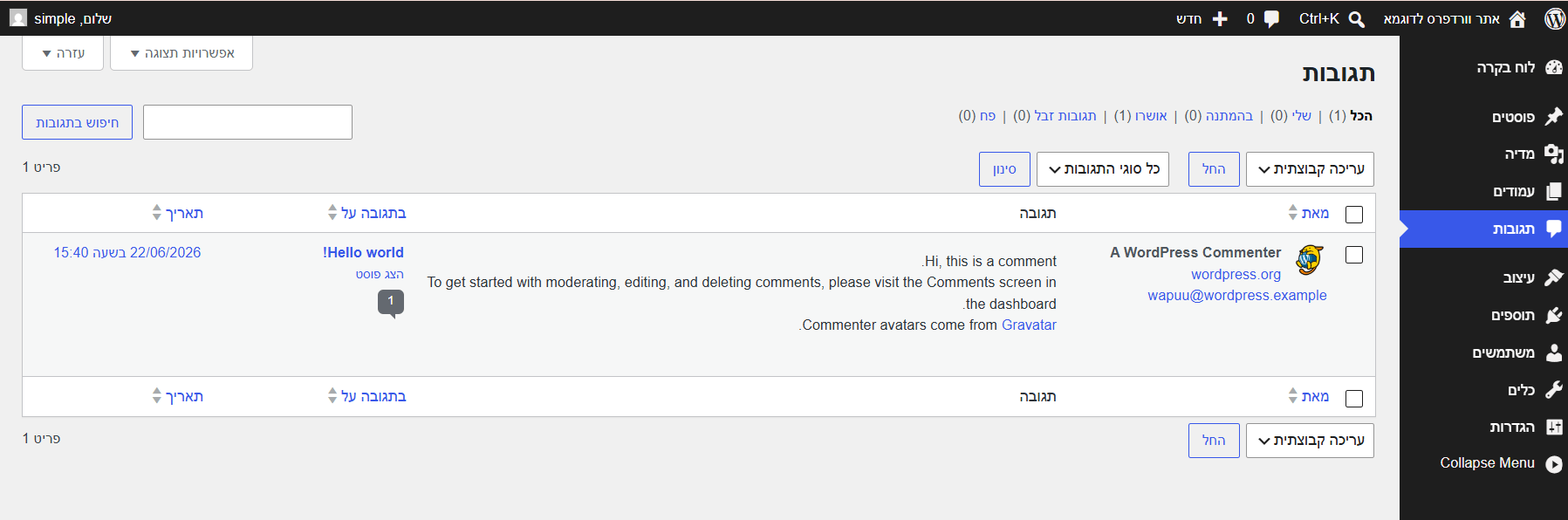
אזור התגובות בוורדפרס מרכז את כל התגובות שנכתבו באתר, (בעיקר על פוסטים בבלוג). כאשר משתמש משאיר תגובה, היא לא חייבת להופיע באתר באופן אוטומטי. מנהל האתר יכול לקבוע איך לנהל את התגובה, האם לאשר אותה, למחוק אותה, לסמן אותה כספאם או לערוך אותה. כך וורדפרס מאפשרת לבעל האתר לשלוט בתוכן שמופיע אצלו ולא להשאיר את אזור התגובות פתוח לגמרי בלי בקרה.
ההבדל בין תגובות באתר לבין תגובות ברשתות חברתיות הוא שכאן מדובר בשטח שנמצא בשליטה מוחלטת של בעל האתר. אם ברשת החברתית כמו פייסבוק, צוקי (מארק צוקרברג) יכולה לקום בבוקר ולהחליט שעמוד כלשהו או פרופיל עוברים על המדיניות שקבע, הוא יכול פשוט להוריד אותם. באתר וורדפרס, אנחנו כמנהלי האתר, מקבלים את אותו הכוח, מה שאומר שאנחנו יכולים לקבוע מה יוצג ומה לא יוצג. אם תגובה אינה מתאימה לנו, אפשר למחוק אותה, לסמן אותה כתגובת זבל, או אפילו לערוך אותה ולכתוב בה כל דבר אחר שנרצה, וכל זאת דרך מסך התגובות.
מסך התגובות נגיש גם מתוך הסרגל העליון וגם מתוך סרגל הצדדי. באתרים שאין בהם בלוג פעיל או שאין בהם אפשרות להשאיר תגובות, ייתכן שאזור התגובות יהיה פחות משמעותי אך באתרים שמבוססים על תוכן, מאמרים ודיונים, זהו אזור חשוב יותר שדורש ניהול שוטף.
עיצוב ותבניות
אזור העיצוב בוורדפרס קשור לתבניות העיצוב של האתר. תבנית העיצוב היא הרכיב שקובע כיצד האתר ייראה מבחינה חזותית. היא משפיעה על המבנה, על הפריסה, על חלקים בעיצוב ועל הדרך שבה עמודים ופוסטים מוצגים לגולשים. בוורדפרס ניתן להתקין כמה תבניות באתר, אבל רק תבנית אחת יכולה להיות פעילה בכל רגע נתון. התבנית הפעילה היא זו שמכתיבה בפועל את העיצוב של האתר.
התקנת תבנית והפעלת תבנית הן שתי פעולות שונות. כאשר מתקינים תבנית, מורידים את הקבצים שלה אל האתר. בשלב הזה התבנית קיימת במערכת, אבל היא עדיין לא משפיעה על האתר כל עוד לא מפעילים אותה. רק לאחר שלוחצים על הפעלה, התבנית הופכת לתבנית הפעילה, והעיצוב של האתר משתנה בהתאם אליה. לכן אפשר להתקין תבנית לצורך בדיקה או הכנה, בלי שהיא תשנה מיד את מראה האתר.
אזור העיצוב הוא אחד המקומות שבהם אפשר להבין היטב את ההפרדה בין ניהול תוכן לבין ניהול מראה. עמודים ופוסטים קובעים איזה תוכן קיים באתר. תבנית העיצוב קובעת איך התוכן הזה יוצג. לכן, שינוי תבנית יכול להשפיע על המראה של אותו תוכן בלי למחוק את העמודים או הפוסטים עצמם.

אזור התוספים
תוספים הם רכיבים שמוסיפים לאתר יכולות שלא קיימות בו בהכרח במערכת הבסיסית. הם נכתבים על ידי מפתחים וניתן להתקין אותם דרך מערכת התוספים של וורדפרס. כאשר נכנסים לאזור התוספים, ניתן לראות אילו תוספים כבר מותקנים באתר, להפעיל או לכבות אותם, ולהוסיף תוספים חדשים דרך אזור הוספת התוספים. במערכת וורדפרס נקייה ייתכן שלא יהיו תוספים פעילים כלל, או שיהיו מעט מאוד תוספים שמגיעים עם ההתקנה. דרך כפתור הוספת תוסף ניתן להיכנס אל המרקטפלייס של התופסים שזהו מאגר גדול של תוספים שבו ניתןלחפש תוסף לפי צורך מסוים. קיימים תוספים כמעט לכל פעולה נפוצה שאפשר לחשוב עליה, לכן אם יש צורך בפונקציונליות מסוימת באתר, הרבה פעמים ניתן למצוא תוסף שמספק אותה בלי לפתח את הכול מאפס.
בדומה לתבניות, גם בתוספים יש הבדל בין התקנה לבין שימוש בפועל. התקנת תוסף מורידה את הקבצים שלו אל האתר. לאחר מכן צריך להפעיל אותו כדי שהוא יתחיל להשפיע על המערכת. תוסף פעיל יכול להוסיף אפשרויות חדשות לסרגל הצדדי, לשנות מסכי ניהול קיימים, להוסיף שדות חדשים או להשפיע על הדרך שבה האתר עובד מאחורי הקלעים. זו אחת הסיבות לכך שממשק הניהול של וורדפרס יכול להשתנות מאוד מאתר לאתר.
מתעניין בבניית אתר לעסק שלך? מוזמן לשיחת ייעוץ ראשונית ללא עלות!
ניתן גם להשאיר פרטים בטופס הבא
משתמשים והרשאות
אזור המשתמשים בוורדפרס מאפשר לנהל את כל מי שיש לו גישה כלשהי לאתר. משתמש יכול להיות מנהל אתר עם הרשאות רחבות, עורך שיכול לעבוד על תוכן, כותב, משתמש עם הרשאות מוגבלות יותר או אפילו משתמש שמקושר רק לאינטראקציות בסיסיות כמו תגובות. לכל משתמש יש חשבון משלו, שם משתמש, סיסמה והרשאות שמגדירות מה הוא יכול לעשות בתוך האתר.
כאשר מקימים אתר וורדפרס חדש, נוצר לפחות משתמש אחד ראשי. זהו בדרך כלל המשתמש שנוצר בזמן ההתקנה הראשונית של האתר, והוא משמש כמנהל הראשי של המערכת. מתוך אזור המשתמשים ניתן לראות את פרטי המשתמשים, לערוך אותם, לשנות הרשאות, לעדכן פרטים מסוימים ולעיתים גם לבצע פעולות כמו שינוי סיסמה. מנהל האתר יכול לשלוט במידה רבה בגישה של משתמשים אחרים למערכת.
ניהול משתמשים חשוב במיוחד באתרים שבהם כמה אנשים עובדים על אותו אתר. לדוגמה, אתר יכול לכלול מנהל אחד, כותבי תוכן, עורכים ואנשים שמטפלים רק בחלק מסוים מהאתר. לא כל אחד מהם צריך לקבל את אותן הרשאות. ההפרדה בין משתמשים והרשאות מאפשרת לשמור על סדר, למנוע טעויות ולוודא שכל אחד עובד רק באזורים הרלוונטיים לו.

הגדרות האתר
אזור ההגדרות בוורדפרס מרכז את ההגדרות הבסיסיות של האתר. דרך אזור זה ניתן לשנות פרטים כמו שם האתר, תיאור האתר, שפת המערכת והגדרות נוספות שמשפיעות על אופן הפעולה של האתר. חלק מההגדרות פשוטות וברורות יחסית, וחלקן רגישות יותר ודורשות זהירות. הגדרות האתר הן בדרך כלל אחד האזורים שכדאי לעבור עליהם לפני שמתחילים לבנות את האתר בפועל. לפני שמוסיפים עמודים, מעלים מדיה או עובדים על עיצוב, כדאי לוודא שהמערכת מוגדרת בצורה נכונה: שם האתר מתאים, השפה נכונה, וההגדרות הבסיסיות תואמות את האתר שרוצים לבנות. כך מתחילים את העבודה על בסיס מסודר יותר.

אזור התוכן הראשי
אזור התוכן הראשי הוא החלק המרכזי של ממשק הניהול, והוא משתנה בהתאם למקום שבו נמצאים במערכת. אם בוחרים בסרגל הצדדי את אזור העמודים, אזור התוכן מציג את רשימת העמודים ואת האפשרויות הקשורות לניהול שלהם. אם בוחרים במדיה, הוא מציג את ספריית המדיה ואפשרויות העלאת הקבצים. אם בוחרים בתגובות, הוא מציג את רשימת התגובות ואת כלי הניהול שלהן. אם בוחרים בהגדרות, הוא מציג את מסכי ההגדרות השונים. המשמעות היא שהסרגלים מסביב משמשים לניווט, אבל העבודה עצמה מתבצעת במרכז המסך. זה המקום שבו עורכים, יוצרים, מוחקים, מעלים, מפעילים ומשנים. ברגע שמבינים את החלוקה הזו, ההתמצאות בממשק הניהול של וורדפרס הופכת פשוטה יותר. אין צורך לזכור כל מסך בעל פה; מספיק להבין שהסרגל הצדדי מוביל לאזור העבודה הרצוי, ואזור התוכן מציג את הפעולות שאפשר לבצע באותו רגע.