





ניהול עמודים בוורדפרס הוא הבסיס לשליטה נכונה במבנה האתר ובתוכן הקבוע שמופיע בו. דרך מסך העמודים ניתן לראות אילו עמודים קיימים, למחוק עמודים לא נחוצים, לערוך כותרות וכתובות, לקבוע סטטוסים, להוסיף תמונה ראשית, לבנות תוכן באמצעות בלוקים וליצור עמודים חדשים בצורה מסודרת. עבודה נכונה כוללת גם בדיקה של התצוגה בפועל, שמירת השינויים והקפדה על כתובות ברורות באנגלית, כדי שהאתר יהיה נוח יותר לניהול, לשיתוף ולשימוש.
ממהרים? הנה השאלות (והתשובות) המרכזיות במאמר
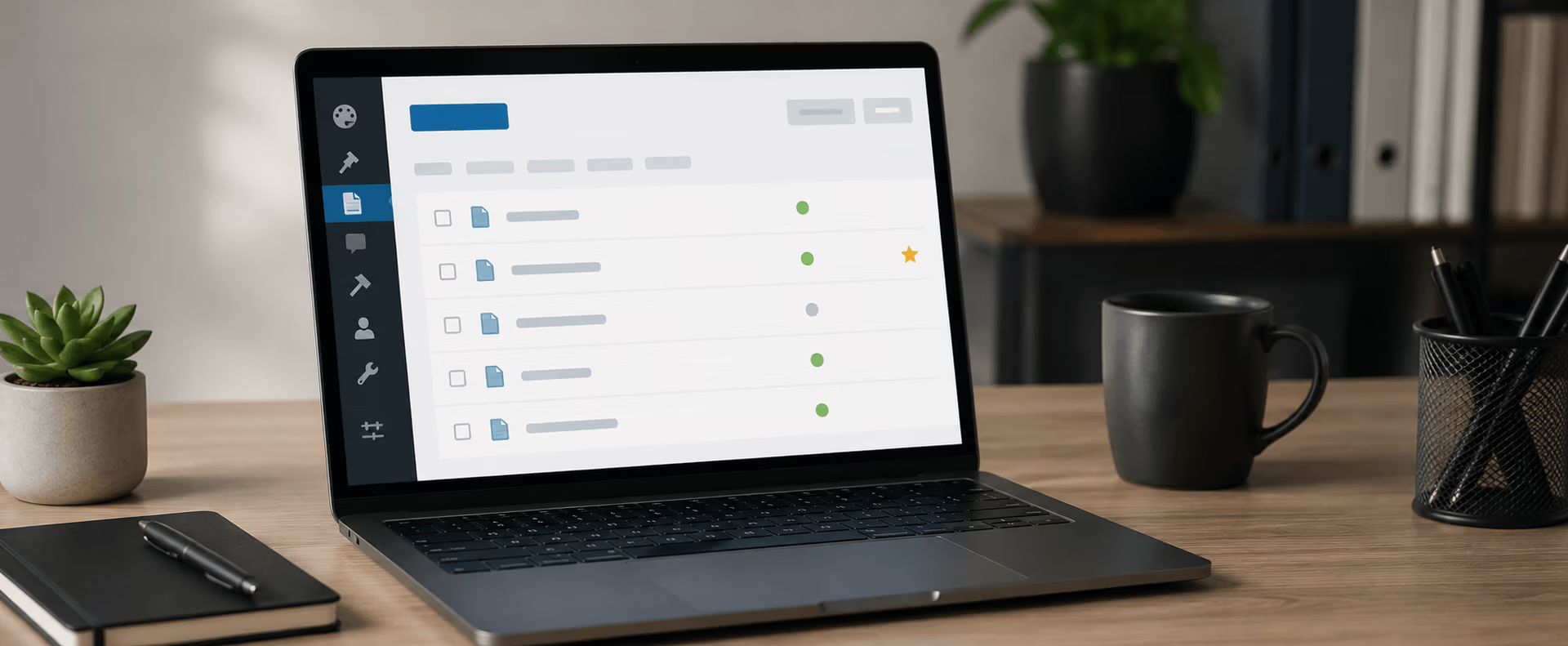
מסך ניהול העמודים מאפשר לצפות בעמודים קיימים, לערוך אותם, לבצע עריכה מהירה, למחוק עמודים ולהוסיף עמודים חדשים.
עריכה מהירה מאפשרת לשנות פרטים בסיסיים כמו כותרת העמוד, מזהה הכתובת, תאריך הפרסום והסטטוס, בלי להיכנס למסך העריכה המלא.
טיוטה אינה גלויה לגולשים, ממתין לאישור מיועד לבדיקה לפני פרסום, ופורסם הוא סטטוס של עמוד פעיל שיכול להופיע באתר.
בצד השמאלי ניתן למצוא הגדרות כמו סטטוס העמוד, תאריך הפרסום, קישור, מחבר, תבנית עמוד, אפשרות לדיון ותמונה ראשית.
מוסיפים תוכן באמצעות בלוקים כמו פסקה, כותרת, רשימה, טבלה, תמונה וקטע קוד, כך שניתן לבנות עמוד בצורה גרפית ונוחה.
נכנסים למסך העמודים, לוחצים על Add Page, מגדירים שם לעמוד, בוחרים מזהה כתובת ברור באנגלית ושומרים את העמוד עד שהוא מוכן לפרסום.
מתעניין בבניית אתר וורדפרס? מוזמן לשיחת ייעוץ ראשונית ללא עלות!
ניתן גם להשאיר פרטים בטופס הבא
מסך העמודים בוורדפרס מרכז את כל העמודים הקיימים באתר ומאפשר לבצע עליהם פעולות שונות: צפייה, עריכה, עריכה מהירה, מחיקה והוספת עמודים חדשים. כבר בכניסה למסך ניתן לראות אילו עמודים קיימים באתר, מה הסטטוס שלהם, ואיזה עמוד מוגדר כעמוד הבית. כאשר עמוד מסוים מוגדר כעמוד הבית, וורדפרס תציג לידו סימון שמבהיר שזהו העמוד הראשי. באתר וורדפרס חדש יופיעו בדרך כלל עמודים ברירת־מחדל כמו Privacy Policy ו־Sample Page, כאשר עמוד מדיניות הפרטיות עשוי להופיע כטיוטה.
ניהול עמודים נכון מתחיל בהבנה שכל עמוד באתר הוא יחידה עצמאית שאפשר לערוך, לשנות, להסתיר, לפרסם או למחוק. בניגוד לפוסטים, שבדרך כלל מיועדים לתוכן מתעדכן או כרונולוגי, עמודים משמשים לרוב לתכנים קבועים יותר באתר, כמו עמוד בית, עמוד אודות, עמוד צור קשר או עמודי שירותים. כאשר עובדים על אתר חדש, אחת הפעולות הראשונות היא בדרך כלל לנקות עמודים שלא נדרשים, לשנות את עמוד ברירת־המחדל לשם מתאים, ולהקים את העמודים הבסיסיים שהאתר צריך.
אפשרויות ביסיסיות במסך ניהול העמודים
מחיקת עמודים וסל המחזור
כאשר מרחפים עם העכבר מעל עמוד ברשימת העמודים, וורדפרס מציגה פעולות שאפשר לבצע עליו. אחת הפעולות הבסיסיות היא מחיקה. מחיקה של עמוד אינה מוחקת אותו מיד לצמיתות, אלא מעבירה אותו אל הפח, כלומר אל סל המחזור של האתר. המשמעות היא שהעמוד עדיין קיים במערכת למשך תקופה מסוימת, וניתן לשחזר אותו אם מתחרטים או אם התברר שהמחיקה הייתה טעות. במקרה של עמוד כמו Privacy Policy, שאינו נדרש באתר בעת הקמתו, ניתן למחוק אותו מתוך רשימת העמודים. לאחר הלחיצה על מחיקה, העמוד נעלם מהרשימה הראשית ועובר לפח. כל עוד הוא נמצא בפח, הוא אינו מופיע כחלק מהעמודים הפעילים של האתר, אך הוא עדיין לא נמחק לחלוטין. לאחר כשבועיים, אם לא מבוצעת פעולה נוספת, וורדפרס תמחק אותו לצמיתות. לכן, מחיקה דרך מסך העמודים היא פעולה בטוחה יחסית בשלב הראשון, מפני שהיא מאפשרת חזרה לאחור לפני שהעמוד נעלם לחלוטין מהמערכת.

צפייה בעמוד כפי שהוא נראה למשתמשים
אחת הפעולות החשובות בניהול עמודים היא צפייה בעמוד כפי שהוא מוצג לגולשים. מתוך רשימת העמודים ניתן לבחור באפשרות תצוגה, כאשר עדיף לפתוח את העמוד בצורה זו בלשונית חדשה. פעולה זו מציגה את העמוד בצורה שבה המשתמשים רואים אותו בפועל. זה שימושי במיוחד אחרי עריכות, שינויי תוכן או שינויי הגדרות, משום שהממשק הניהולי של וורדפרס אינו תמיד משקף בצורה מלאה את חוויית המשתמש הסופית. צפייה בעמוד מאפשרת לבדוק האם הכותרת מופיעה בצורה נכונה, האם התוכן מוצג במקום המתאים, והאם העמוד מתפקד כפי שמצפים ממנו. כאשר מדובר בעמוד הבית, חשוב במיוחד לבדוק את התצוגה בפועל לאחר שמבצעים בו עריכות, מפני שזהו בדרך כלל העמוד הראשון שהגולשים רואים כאשר הם נכנסים לדומיין הראשי של האתר.

עריכה מהירה של עמודים
עריכה מהירה היא כלי נוח שמאפשר לשנות הגדרות בסיסיות של עמוד בלי להיכנס למסך העריכה המלא שלו. כאשר לוחצים על עריכה מהירה מתוך רשימת העמודים, נפתח אזור עריכה בתוך אותו מסך, ובו אפשר לשנות פרטים שונים הקשורים לעמוד. האפשרות הזו שימושית במיוחד כאשר רוצים לבצע שינויים מהירים במספר עמודים, בלי לפתוח כל אחד מהם במסך נפרד.
באמצעות עריכה מהירה ניתן לשנות את כותרת העמוד. לדוגמה, אם נייעד את עמוד Sample Page להיות עמוד הבית יהיה טבעי מאוד לשנות את שמו לשם האתר או לשם העסק. במקרה שבו האתר מייצג עסק אישי, הגיוני לתת לעמוד הראשי את שם האדם שעומד מאחורי העסק. כך העמוד מקבל זהות שמתאימה לאתר, במקום להישאר עם שם ברירת־מחדל שאינו אומר דבר למנהל האתר.
בעריכה מהירה ניתן לשנות גם את הכתובת של העמוד, כלומר את מזהה הכתובת שלו. בעמוד שמוגדר כעמוד הבית האפשרות הזו פחות רלוונטית, משום שעמוד הבית מקבל באופן אוטומטי את כתובת הדומיין הראשית. לדוגמה, אם כתובת הדומיין של האתר היא https://www.kfirmenashe.co.il/, הכניסה לכתובת הזו תוביל ישירות לעמוד הבית, גם אם במערכת עצמה מזהה הכתובת של אותו עמוד היה בעבר main-page. במצב כזה אין באמת צורך שהגולש ייכנס לכתובת פנימית כמו kfirmenashe.co.il/main-page, משום שהעמוד הראשי נטען כבר דרך הדומיין עצמו. לעומת זאת, בעמודים פנימיים יש למזהה הכתובת משמעות גדולה יותר. כאשר יוצרים למשל עמוד “אודות”, מזהה הכתובת שנגדיר לו יופיע כחלק הספציפי של כתובת העמוד מיד אחרי הדומיין. אם מזהה הכתובת של עמוד האודות הוא about, הכתובת שתוביל אליו תהיה kfirmenashe.co.il/about. כלומר, בניגוד לעמוד הבית שמקבל את כתובת הדומיין הראשית, כל עמוד פנימי צריך מזהה כתובת משלו, כדי שלמערכת ולמשתמשים תהיה דרך ישירה וברורה להגיע אליו.
אפשרות נוספת בעריכה מהירה היא שינוי תאריך הפרסום. וורדפרס מאפשרת לשנות את התאריך והשעה שבהם העמוד פורסם, גם אם מבחינה הגיונית התאריך אינו תואם את המציאות בפועל. כל עוד אין סתירה טכנית או בעיה בקוד, המערכת תאפשר לבצע את השינוי. המשמעות היא שהמערכת נותנת לבעל האתר שליטה רחבה, כאשר האחריות לשימוש נכון והגיוני בהגדרות נשארת אצל מנהל האתר.

אפשרויות עריכה שונות תחת עריכה מהירה
כותרת העמוד
באמצעות עריכה מהירה ניתן לשנות את כותרת העמוד. לדוגמה, אם נייעד את עמוד Sample Page להיות עמוד הבית יהיה טבעי מאוד לשנות את שמו לשם האתר או לשם העסק. במקרה שבו האתר מייצג עסק אישי, הגיוני לתת לעמוד הראשי את שם האדם שעומד מאחורי העסק. כך העמוד מקבל זהות שמתאימה לאתר, במקום להישאר עם שם ברירת־מחדל שאינו אומר דבר למנהל האתר.
שינוי כתובת העמוד
בעריכה מהירה ניתן לשנות גם את הכתובת של העמוד, כלומר את מזהה הכתובת שלו. בעמוד שמוגדר כעמוד הבית האפשרות הזו פחות רלוונטית, משום שעמוד הבית מקבל באופן אוטומטי את כתובת הדומיין הראשית. לדוגמה, אם כתובת הדומיין של האתר היא https://www.kfirmenashe.co.il/, הכניסה לכתובת הזו תוביל ישירות לעמוד הבית, גם אם במערכת עצמה מזהה הכתובת של אותו עמוד היה בעבר main-page. במצב כזה אין באמת צורך שהגולש ייכנס לכתובת פנימית כמו kfirmenashe.co.il/main-page, משום שהעמוד הראשי נטען כבר דרך הדומיין עצמו. לעומת זאת, בעמודים פנימיים יש למזהה הכתובת משמעות גדולה יותר. כאשר יוצרים למשל עמוד “אודות”, מזהה הכתובת שנגדיר לו יופיע כחלק הספציפי של כתובת העמוד מיד אחרי הדומיין. אם מזהה הכתובת של עמוד האודות הוא about, הכתובת שתוביל אליו תהיה kfirmenashe.co.il/about. כלומר, בניגוד לעמוד הבית שמקבל את כתובת הדומיין הראשית, כל עמוד פנימי צריך מזהה כתובת משלו, כדי שלמערכת ולמשתמשים תהיה דרך ישירה וברורה להגיע אליו.
אפשרות נוספת בעריכה מהירה היא שינוי תאריך הפרסום. וורדפרס מאפשרת לשנות את התאריך והשעה שבהם העמוד פורסם, גם אם מבחינה הגיונית התאריך אינו תואם את המציאות בפועל. כל עוד אין סתירה טכנית או בעיה בקוד, המערכת תאפשר לבצע את השינוי. המשמעות היא שהמערכת נותנת לבעל האתר שליטה רחבה, כאשר האחריות לשימוש נכון והגיוני בהגדרות נשארת אצל מנהל האתר.
סטטוס העמוד: טיוטה, ממתין לאישור או פורסם
לכל עמוד בוורדפרס יש סטטוס. הסטטוס קובע האם העמוד גלוי לגולשים, נמצא בתהליך עבודה או ממתין לאישור. כאשר עמוד מוגדר כטיוטה, הוא אינו מוצג באתר לציבור הרחב. זהו מצב שמתאים לעמודים שנמצאים עדיין בשלבי כתיבה, עריכה או בנייה. טיוטה מאפשרת לעבוד על העמוד בלי לחשוף אותו לפני שהוא מוכן.
סטטוס נוסף הוא ממתין לאישור. מצב זה מתאים בעיקר לאתרים שבהם יש יותר ממנהל תוכן אחד, או כאשר יש תהליך עבודה שבו אדם אחד כותב ואדם אחר מאשר את הפרסום. עמוד שממתין לאישור אינו מתפרסם מיד, אלא מחכה לכך שמנהל מתאים יבדוק אותו ויאשר או לא יאשר את העלייה שלו לאוויר.
הסטטוס השלישי הוא פורסם. כאשר עמוד נמצא בסטטוס פורסם, הוא פעיל ויכול להיות מוצג לגולשים בהתאם להגדרות האתר. אם מדובר בעמוד שכבר משמש כעמוד הבית או בעמוד שמקושר מתפריט האתר, הגולשים יוכלו להגיע אליו. לכן, לפני שמגדירים עמוד כפורסם, כדאי לוודא שהשם, הכתובת, התוכן וההגדרות הבסיסיות שלו תקינים.
מתעניין בבניית אתר וורדפרס? מוזמן לשיחת ייעוץ ראשונית ללא עלות!
ניתן גם להשאיר פרטים בטופס הבא
מעבר לעריכה מהירה, לכל עמוד יש מסך עריכה ראשי. במסך זה ניתן לבצע עריכה רחבה ומעמיקה יותר של העמוד. כאשר נכנסים לעריכה, עוברים ממסך רשימת העמודים אל ממשק אחר, שבו מופיעות אפשרויות רבות הקשורות לתוכן העמוד ולהגדרות שלו. זהו המקום שבו אפשר לשנות את התוכן עצמו, להגדיר פרטים מתקדמים, לשלוט בתצוגה ולנהל את מרכיבי העמוד.
צידו השמאלי של מסך העריכה
בצידו השמאלי של מסך העריכה ניתן לראות פרטים כמו סטטוס העמוד, תאריך הפרסום, הקישור של העמוד, המחבר שיצר אותו, תבנית העמוד והגדרות נוספות. חלק מהאפשרויות שמופיעות בעריכה מהירה מופיעות גם כאן, אך במסך העריכה המלא יש גישה רחבה יותר לכל מה שנוגע לעמוד. אפשר לשנות את פרטי העמוד, לבדוק את ההגדרות שלו, ולהוסיף או לערוך את התוכן שמופיע בו.
אחת האפשרויות הנוספות בצד השמלאי של מסך העריכה, שלא מופיעה בעריכה המהירה, היא הגדרת תבנית עמוד. תבנית העמוד קשורה להגדרות העיצוב שניתנות מהלך תהליך בניית האתר ולאופן שבו העמוד יוצג באתר. האפשרויות השונות המוצגות בהגדרה זו תלויות בתבנית העיצוב שמותקנת באתר ובאפשרויות שהיא מספקת, כך שכל תבנית שמותקנת תוכל לשנות את הנראות של כל אחד מהאפשרויות המוצעות. בנוסף, ניתן לקבוע האם לאפשר דיון בעמוד, כלומר האם לאפשר לגולשים להשאיר תגובות. בעמודים רבים, בעיקר עמודים קבועים כמו אודות או צור קשר, לא תמיד יש צורך לאפשר תגובות, אך האפשרות קיימת וניתנת לשליטה מתוך הגדרות העמוד.

בחירת תמונה ראשית לעמוד
במסך העריכה של עמוד אפשר לבחור תמונה ראשית. תמונה ראשית היא תמונה שמקושרת לעמוד ויכולה לשמש לצורכי תצוגה שונים. בחלק מהמקרים היא תוצג בתוך העמוד עצמו, בהתאם להגדרות התבנית או לעיצוב שנבחר. במקרים אחרים היא תשמש בעיקר כתמונה שמייצגת את העמוד כאשר משתפים אותו מחוץ לאתר. כאשר משתפים קישור לעמוד בוואטסאפ, בפייסבוק או בכל מערכת אחרת שמציגה תצוגה מקדימה של קישורים, המערכת שמקבלת את הקישור מנסה לשלוף מידע מתוך העמוד. בדרך כלל היא תציג תמונה, כותרת ולעיתים גם טקסט קצר. התמונה הראשית יכולה להיות התמונה שמופיעה בתצוגה המקדימה הזו. לכן, גם אם התמונה לא תמיד נראית מיד בתוך העמוד עצמו, יש לה תפקיד חשוב באופן שבו העמוד מוצג כאשר משתפים אותו. הגדרה נכונה של תמונה ראשית יכולה לגרום לקישור להיראות ברור ומקצועי יותר מחוץ לאתר.
מתעניין בבניית אתר וורדפרס? מוזמן לשיחת ייעוץ ראשונית ללא עלות!
ניתן גם להשאיר פרטים בטופס הבא
החלק הימני של מסך העריכה - הוספת תוכן
כחלק מתהליך בניית אתר בוורדפרס עורך העמודים מאפשר להוסיף לתוך העמוד סוגים שונים של תוכן כתוב באמצעות בלוקים. כאשר לוחצים על כפתור הפלוס בממשק העריכה הממוקם בצד הימני העליון, נפתחות אפשרויות להוספת רכיבים שונים לעמוד. בין האפשרויות ניתן למצוא פסקה, כותרת, רשימה, קטע קוד, טבלה, תמונה ורכיבים נוספים. כל אחד מהרכיבים האלה מייצג למעשה אלמנט שמוכר גם מעולם ה־HTML.
פסקה מייצגת תגית P. כותרות מייצגות תגיות כותרת כמו H1, H2, H3 וכן הלאה. רשימה יכולה לייצג רשימה לא ממוספרת או רשימה ממוספרת, שבתוכה נמצאים פריטי רשימה. טבלה מייצגת תגית Table, ותמונה מייצגת תגית IMG. במקום לכתוב את התגיות האלה ידנית בקוד, וורדפרס מציגה ממשק גרפי שמאפשר להכניס אותן לעמוד בצורה פשוטה יותר. הרעיון הוא לאפשר גם למי שאינו יודע לכתוב קוד לבנות עמודים ולהוסיף להם תוכן מובנה.
המשמעות של עורך הבלוקים היא שהעמוד אינו רק שדה טקסט פשוט. הוא מורכב מרכיבים שונים שאפשר להוסיף, להזיז, לערוך ולעצב. כל רכיב אחראי על סוג מסוים של תוכן, ולכן כדאי לבחור את הרכיב הנכון בהתאם למה שרוצים להציג. כאשר רוצים טקסט רגיל משתמשים בפסקה, כאשר רוצים לחלק את העמוד לנושאים משתמשים בכותרות, וכאשר רוצים להציג מידע מסודר בטורים ושורות משתמשים בטבלה.

הסרגל העליון של מסך העריכה
במסך העריכה של העמוד קיימת אפשרות לצפות בעמוד כפי שהוא ייראה לגולשים. האפשרות נמצאת בסרגל העליון, בצד שמאל למעלה, תחת אייקון של הצגת עמוד שנראה כמו ריבוע עם חץ. לחיצה על האייקון פותחת את העמוד בלשונית נפרדת ומאפשרת לבדוק את התצוגה בפועל, כפי שהמשתמשים רואים אותה באתר.
בנוסף, במידה ומעוניינים לבנות אתר רספונסיבי קיימת אפשרות לראות תצוגה מקדימה של העמוד במובייל או בטאבלט. האפשרות נמצאת בסרגל העליון של מסך העריכה, בצד שמאל למעלה, באזור אפשרויות התצוגה של העמוד. דרך אפשרות זו ניתן לבדוק גם כיצד העמוד צפוי להיראות בגדלי מסך שונים.
למרות שהתצוגה המקדימה במערכת יכולה לעזור, היא לא תמיד מספיקה לבדיקת התוצאה הסופית. כאשר רוצים לוודא שהעמוד נראה טוב בטלפון נייד, הדרך הבטוחה יותר היא לפתוח את העמוד בפועל מהמכשיר הנייד ולבדוק אותו כמו משתמש אמיתי. כך אפשר לראות אם התוכן קריא, אם הכותרות נראות טוב, אם המרווחים תקינים ואם העמוד מתפקד בצורה נוחה גם במסך קטן.
באותו אזור בממשק קיימת גם אפשרות לפתוח או לסגור את סרגל ההגדרות של העמוד. הסרגל הזה מציג אפשרויות שונות הקשורות לעמוד ולעריכה שלו, אך לא תמיד צריך שהוא יישאר פתוח לאורך כל העבודה. כאשר רוצים להתמקד בתוכן עצמו או לקבל סביבת עבודה נקייה יותר, ניתן לסגור את הסרגל. כאשר רוצים לחזור להגדרות העמוד, אפשר לפתוח אותו שוב ולהמשיך לעבוד עם האפשרויות שמופיעות בו.
נושא נוסף שחשוב לשים לב אליו הוא כפתור השמירה. כאשר מבצעים שינוי כלשהו בטקסט או בכל פרט אחר בעמוד, כפתור השמירה הופך לפעיל. המשמעות היא שהמערכת מזהה שבוצע שינוי, אך השינוי עדיין לא נקלט בפועל באתר. רק לאחר שלוחצים על שמירה, העדכון נשמר ומוצג בעמוד. לכן, עבודה נכונה עם עמודים בוורדפרס אינה מסתיימת בעצם העריכה, אלא מחייבת גם שמירה של השינויים ובדיקה שלהם לאחר מכן בתצוגת העמוד.

יצירת עמוד חדש בוורדפרס
לאחר שהבנו את כל אפשרויות העריכה השונות שמציע הממשק ניתן להתחיל להשתמש בו לשם יצירה של עמודי םחדשים שיהיו באתר
כדי לפתוח עמוד חדש, נכנסים למסך העמודים ולוחצים על Add Page. לאחר הלחיצה עוברים למסך העריכה של עמוד חדש. בשלב הזה יש כמה פעולות בסיסיות שכדאי לבצע לפני שמתחילים להוסיף תוכן מלא לעמוד. הפעולה הראשונה היא לתת לעמוד שם. השם נועד לזיהוי בתוך המערכת. הפעולה השנייה היא להגדיר מזהה כתובת. אם לדוגמא יוצרים עמוד אודות, אפשר לקרוא לו בממשק הניהול “אודות”, אך את מזהה הכתובת מומלץ לכתוב באנגלית. לדוגמה, במקום כתובת בעברית, אפשר להשתמש ב־about-us. אם יוצרים עמוד צור קשר, אפשר לתת לו את מזהה הכתובת contact. כך מתקבלת כתובת נקייה יותר, קריאה יותר ונוחה יותר לשיתוף.
לאחר הגדרת השם ומזהה הכתובת, אפשר לשמור את העמוד. בשלב שבו העמוד עדיין לא מוכן, ולכן ניתן להגדיר אותו כפרטי. עמוד פרטי אינו גלוי לגולשים רגילים, אלא רק למי שיש לו הרשאה מתאימה במערכת. זו דרך נוחה להקים את מבנה האתר, ליצור את העמודים הדרושים, ורק לאחר מכן למלא אותם בתוכן ולהעביר אותם לסטטוס פורסם כאשר הם מוכנים.

למה לא להשתמש בעברית במזהה הכתובת
מבחינה טכנית, וורדפרס יכולה לאפשר כתובות בעברית. אם מגדירים לעמוד מזהה כתובת בעברית, הדפדפן עשוי להציג את המילה בעברית בשורת הכתובת, והעמוד עדיין יעבוד. אבל כאשר מעתיקים את הקישור ומדביקים אותו בצ’אט או במקום אחר, הכתובת יכולה להפוך לרצף ארוך ולא קריא של סימנים, אחוזים, אותיות ומספרים. זה קורה משום שהעברית עוברת קידוד כדי שניתן יהיה להשתמש בה בתוך כתובת URL.
הבעיה אינה רק אסתטית. כתובת כזו פחות נוחה לקריאה, פחות נוחה לשיתוף, ופחות ידידותית למערכות טכניות ולבוטים שסורקים את האתר, אלמנט שיש לו השלכות על קידום ממומן וקידום אורגני של האתר. גם אם המשתמש רואה מילה בעברית בדפדפן, מאחורי הקלעים הכתובת מקודדת בצורה מורכבת יותר. לכן, עדיף להגדיר מזהי כתובת באנגלית, בלי רווחים, ובמידת הצורך להשתמש במקפים בין מילים.
בנוסף, חשוב לזכור שלא ניתן לכלול רווחים בתוך כתובות. כאשר כותבים מזהה כתובת עם רווח, וורדפרס יודעת לתקן אותו באופן אוטומטי ולהחליף את הרווח במקף. לדוגמה, אם כותבים about us, המערכת תהפוך זאת ל־about-us. זו התאמה טכנית שמונעת בעיות בכתובת, משום שכתובות אינן אמורות לכלול רווחים רגילים. עם זאת, עדיף מראש להגדיר את מזהה הכתובת בצורה נכונה, באנגלית, באותיות ברורות ובמבנה פשוט.